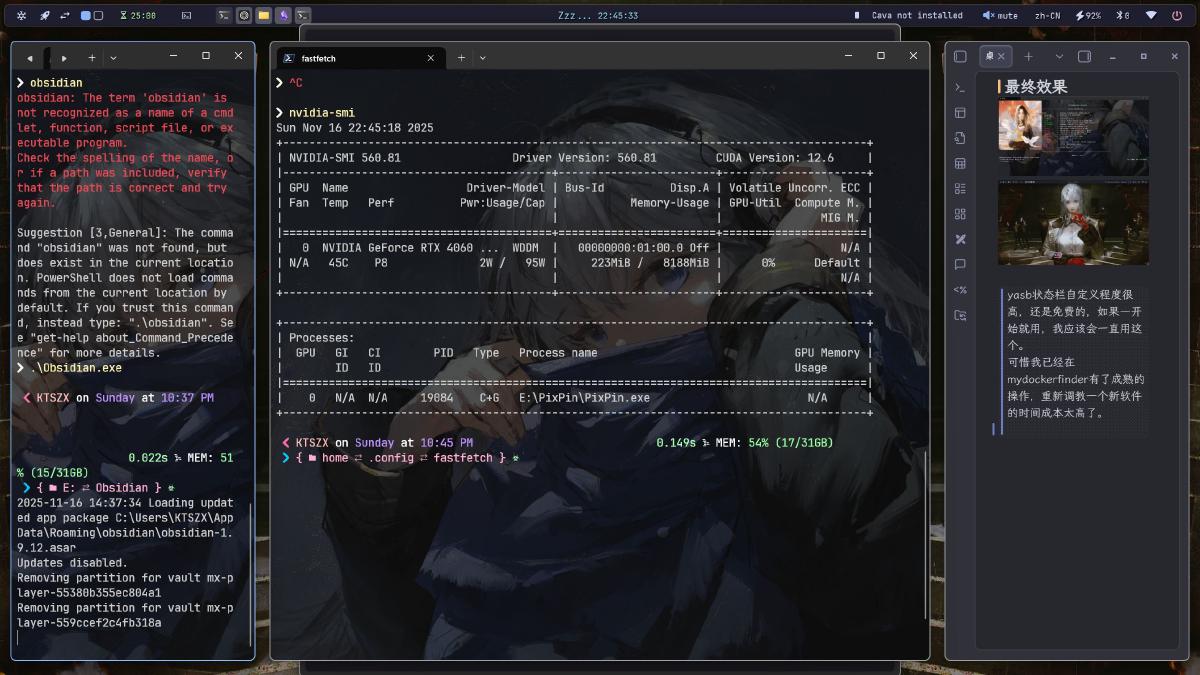

Windows 大黑框太丑了
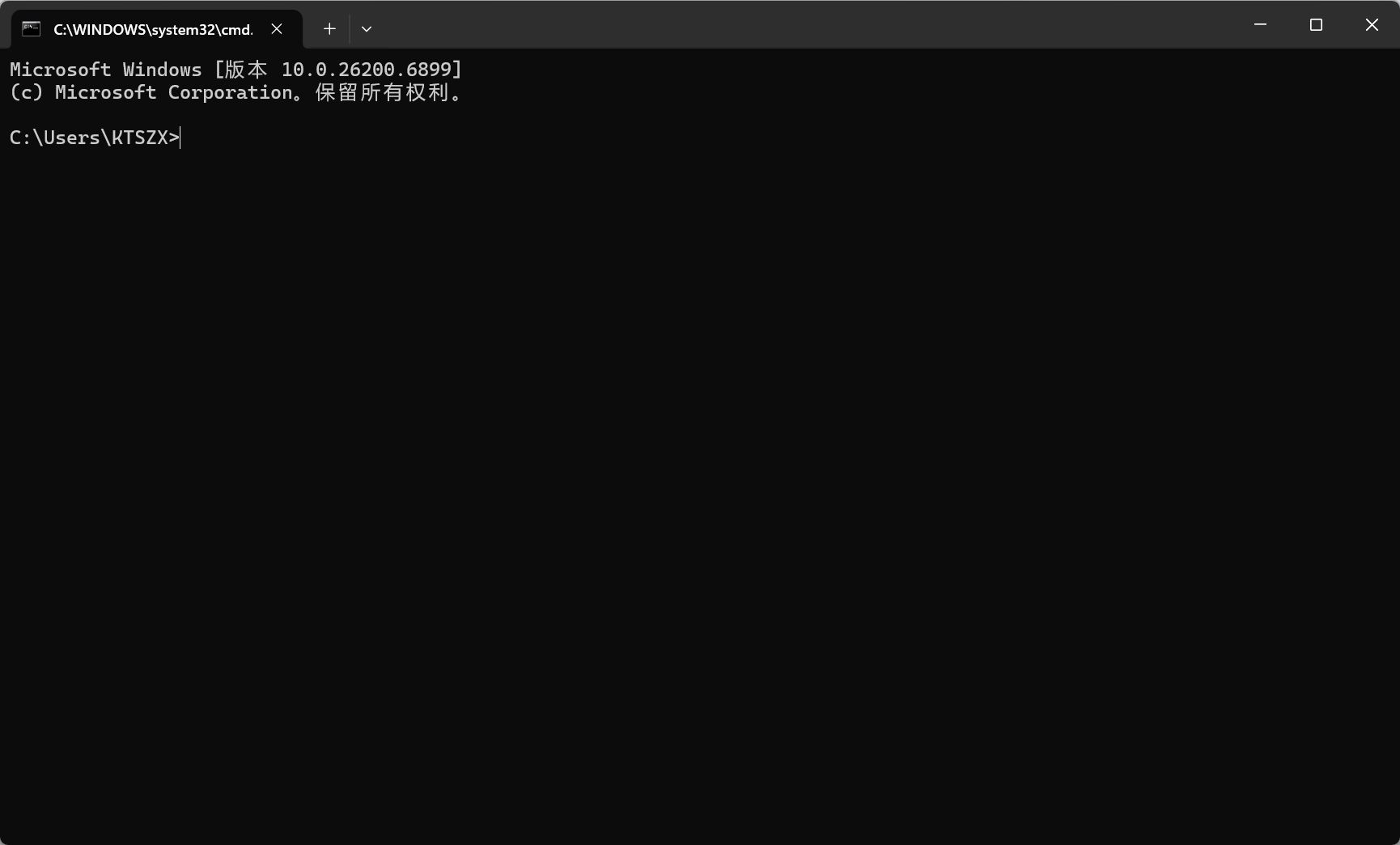
1. Windows terminal 与Oh-my-posh 的安装 #
1.Windows terminal #
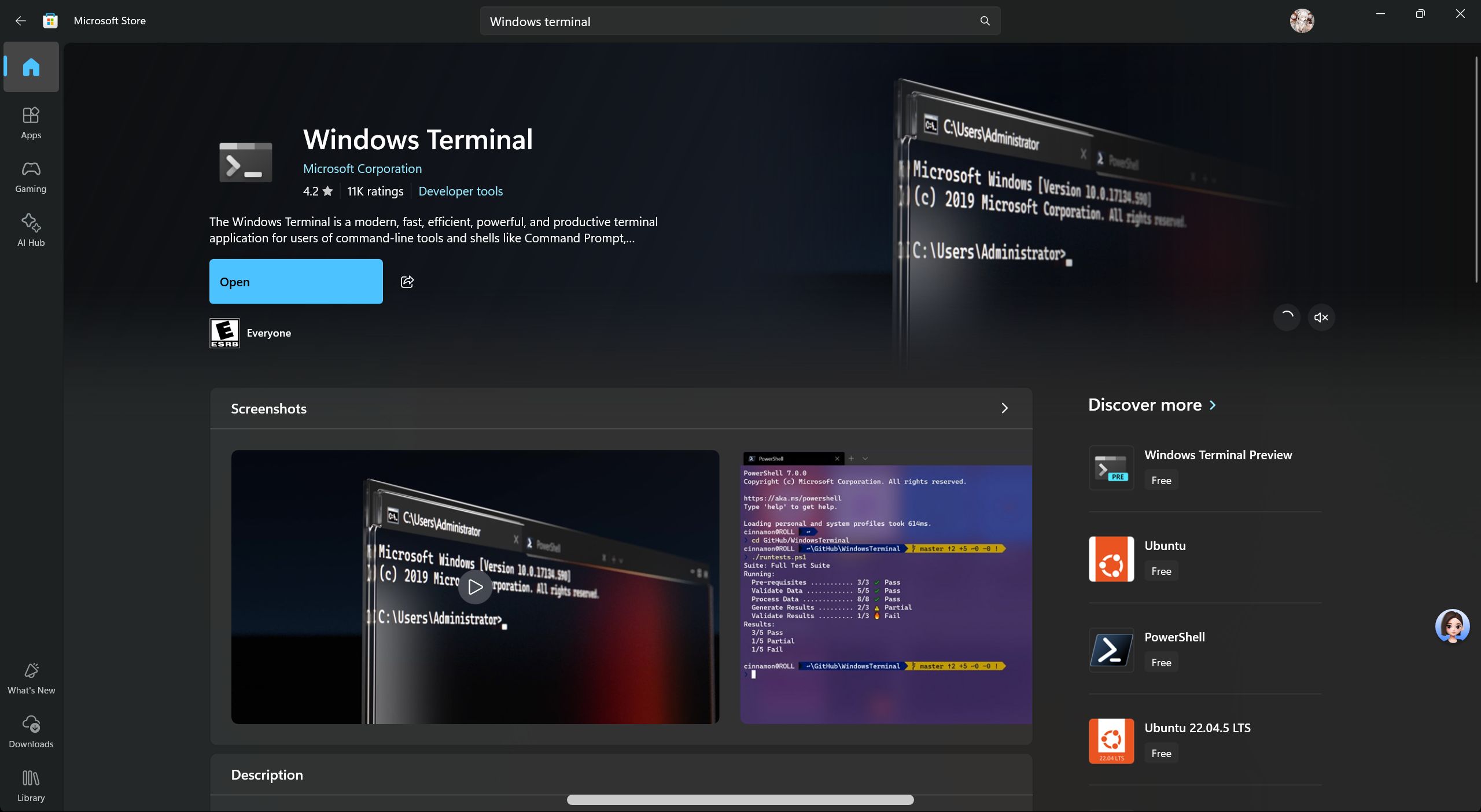
windows直接在商店里搜索Windows terminal 与 oh my posh即可。
其中windows terminal是命令行管理工具,支持自定义,在这上面对终端进行优化会比较方便。
Windows terminal安装
2. oh-my-posh #
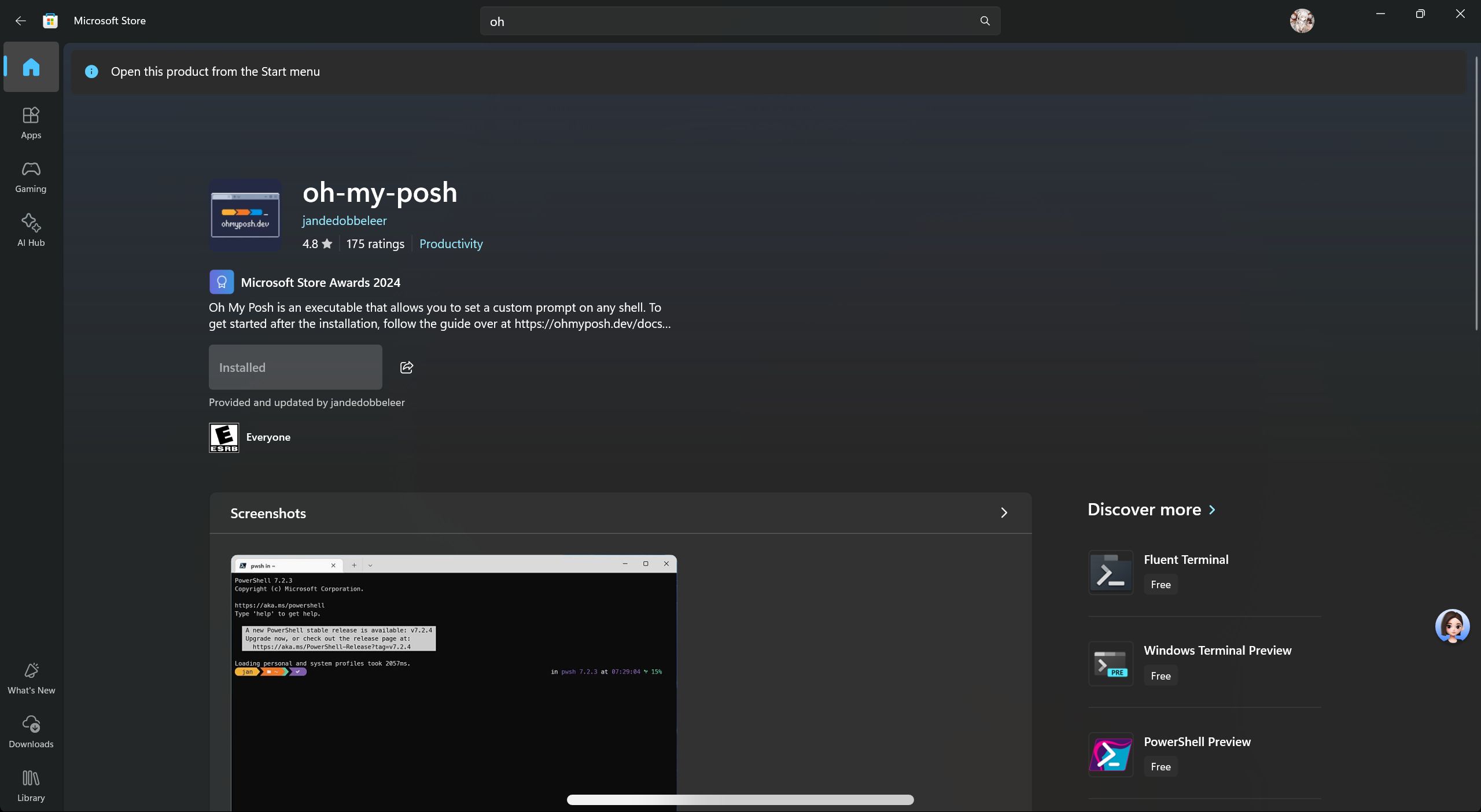
oh-muy-posh则是终端主题工具。
oh-my-posh安装
 也可以用命令行安装
# 需要先安装包管理工具`scoop`
# 设置执行权限
Set-ExecutionPolicy RemoteSigned -scope CurrentUser
# 从网络下载脚本并安装
Invoke-Expression (New-Object System.Net.WebClient).DownloadString('https://get.scoop.sh')
# ( 如果出现错误提示,是因为访问不了目标地址,使用如下地址安装 )
Invoke-Expression (New-Object System.Net.WebClient).DownloadString('https://cdn.yulinyige.com/script/scoop-installs.ps1')

# 安装
Import-Module posh-git # 前置
Import-Module oh-my-posh
2. powershell 7的安装 #
Powershell 7 是 Powershell 的升级版。和自带的powershell 5 是两个不同的应用,7.X.X版本可以跨平台使用,支持:Windows、macOS、Linux,甚至还支持了 ARM。把目前 Windows 上的 PowerShell、CMD 以及 Windows Linux 子系统(WSL)三大环境实现了统一。
winget install --id Microsoft.PowerShell --source winget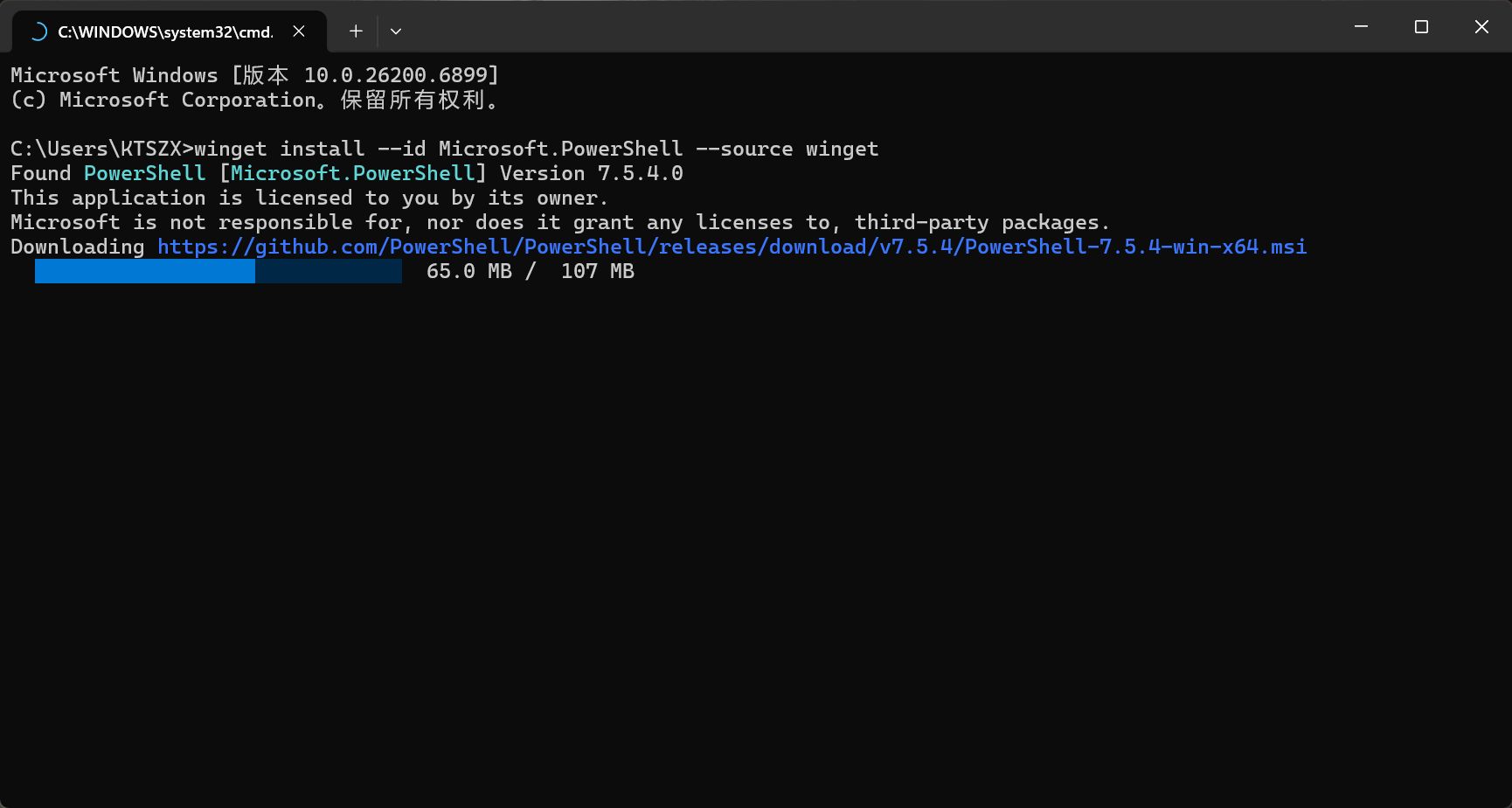
3. wt与o-m-p设置 #
默认启动设置为powershell 7 #
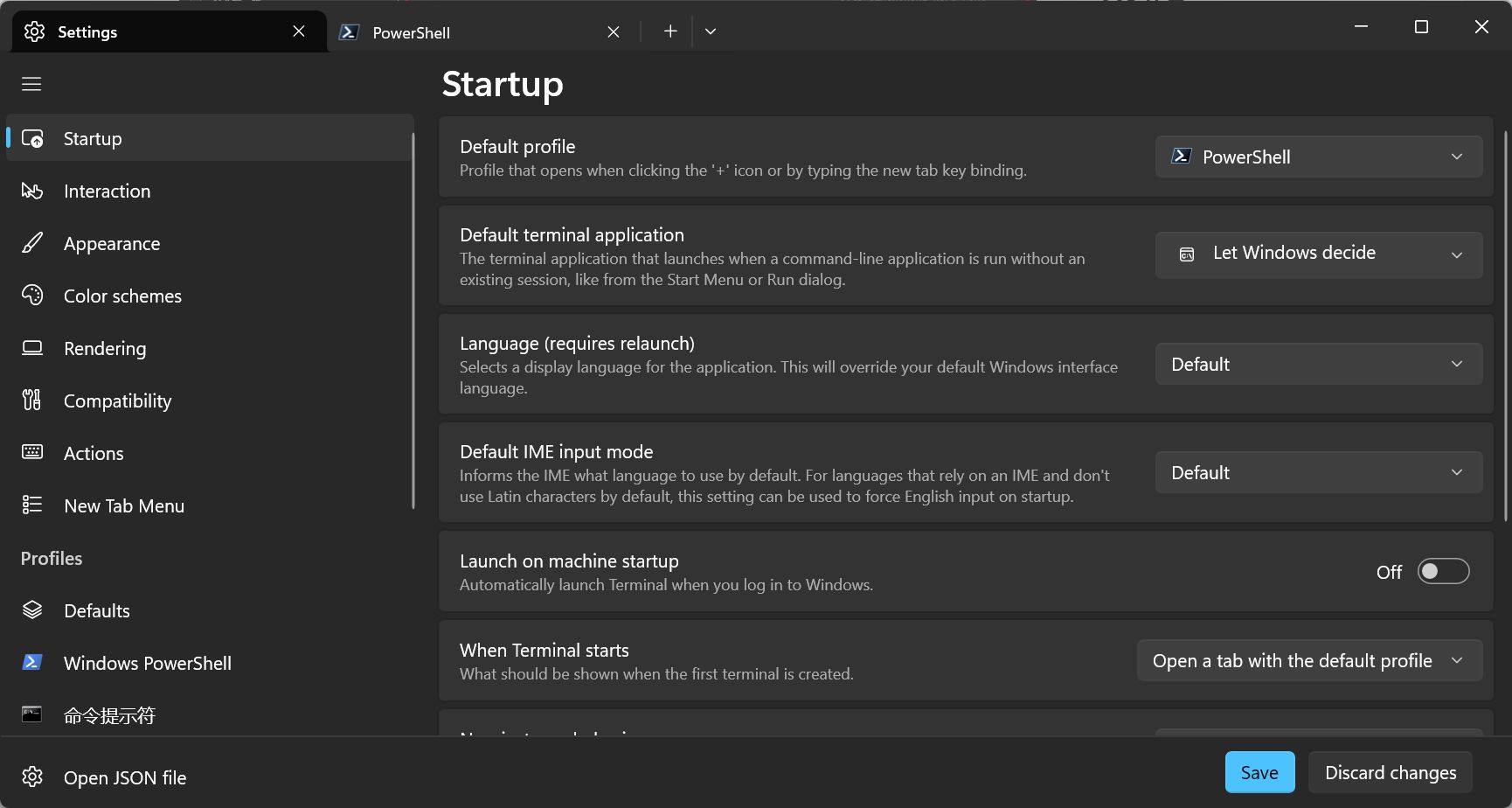
设置字体 #
Powershell –> Appearance –> Font face
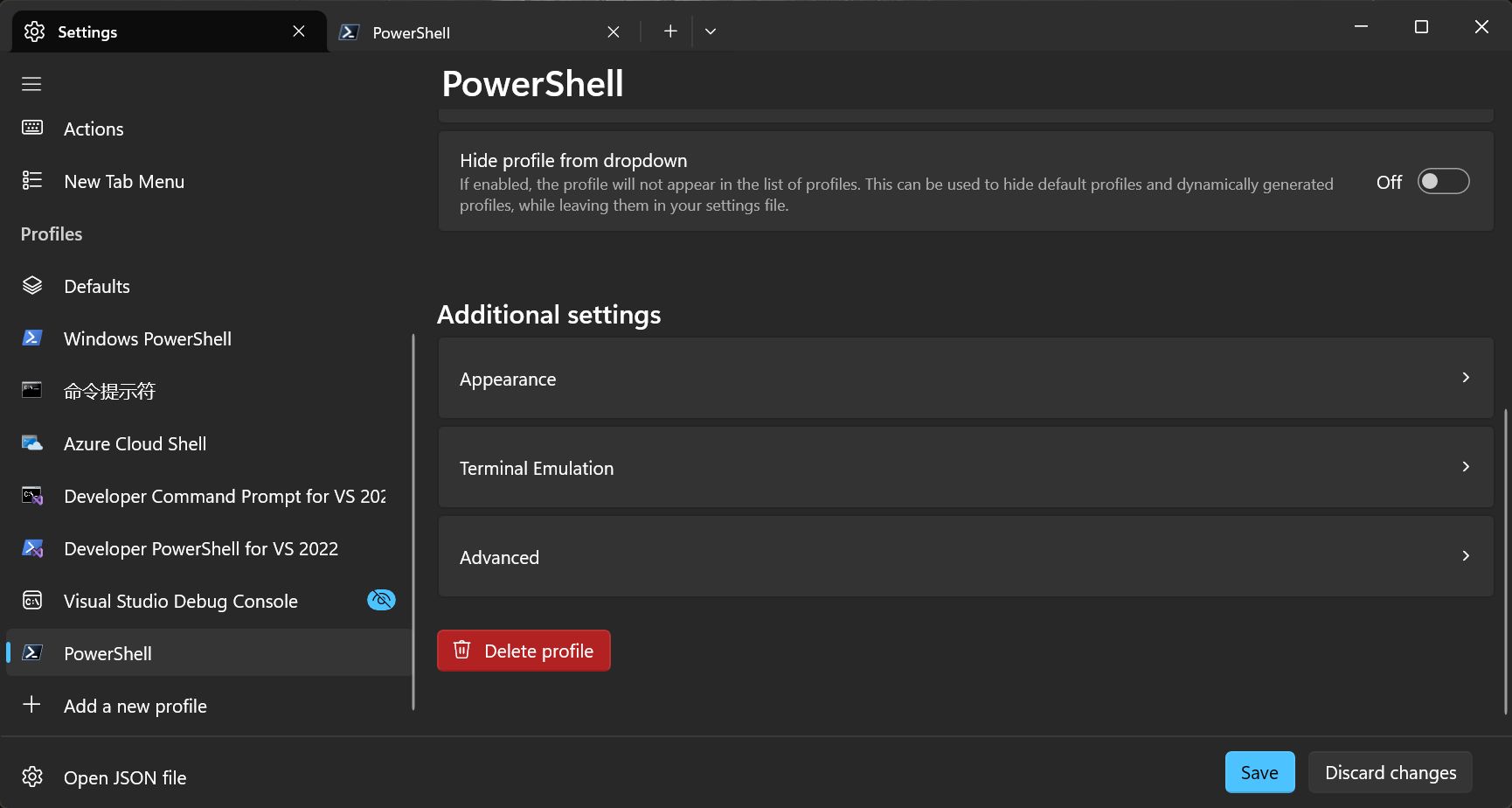
这里使用的字体建议用Nerd Font字体 下载字体后解压双击安装ttf文件即可
然后在下图设置
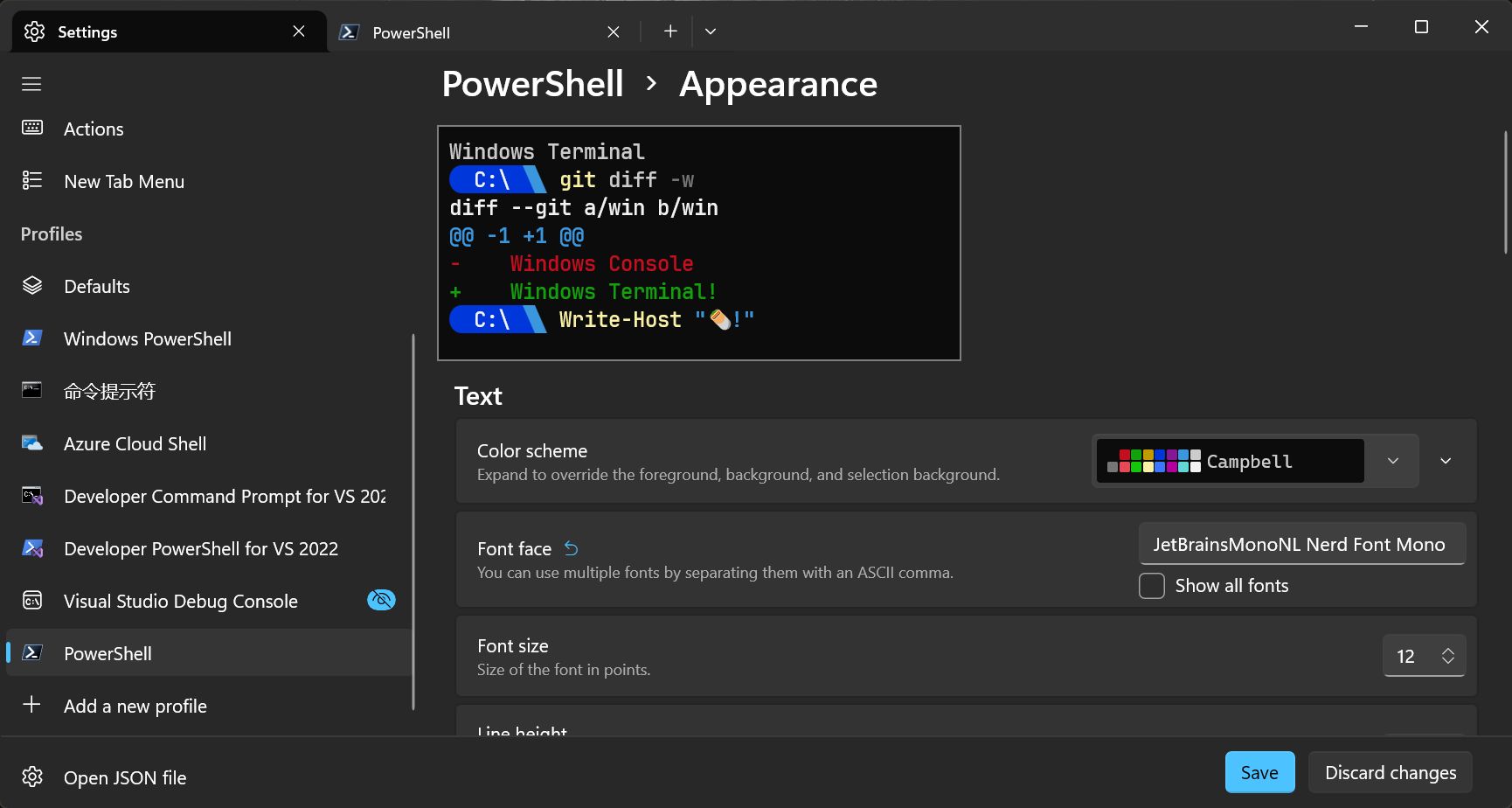
这里也可以用命令行来安装
scoop search FantasqueSansMono-NF
scoop bucket add 'nerd-fonts'
# 下面一个命令要加 sudo 提权
sudo scoop install <你想要的字体>
设置主题 #
在终端中输入
if (-not (Test-Path $PROFILE)) {
    New-Item -Path $PROFILE -Type File -Force
}
然后用记事本打开配置文件
notepad $PROFILE输入如下命令
oh-my-posh init pwsh --config "$env:POSH_THEMES_PATH/<你的主题文件>.omp.json" | Invoke-Expression让powershell在每次启动时自动加载ohmyposh的主题配置文件
4. 自定义主题 #
oh-my-posh的主题配置文件在如下路径:
C:\Users\<用户名>\AppData\Local\Programs\oh-my-posh\themes通过修改json完成对终端的自定义。
5. 系统信息fetch #
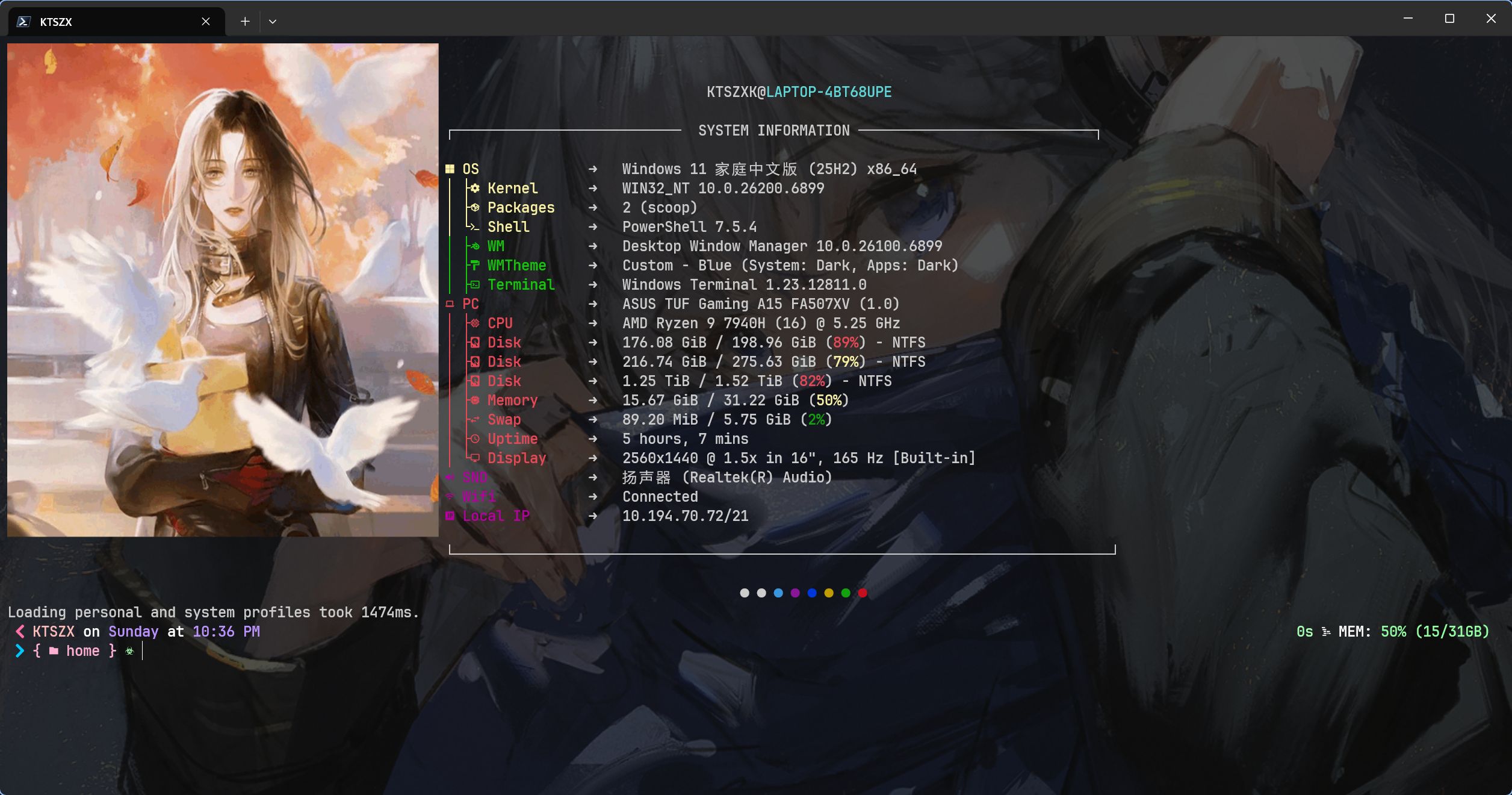
scoop install fastfetch生成配置文件
fastfetch --gen-config 打开
打开~/fastfetch/config.jsonc配置文件自定义系统信息
notepad ~/.config/fastfetch/config.jsonc
# 若使用scoop安装,则需要修改scoop的config文件
notepad ~/scoop/apps/fastfetch/<版本号>/presets/config.jsonc
6. 安装终端多开 #
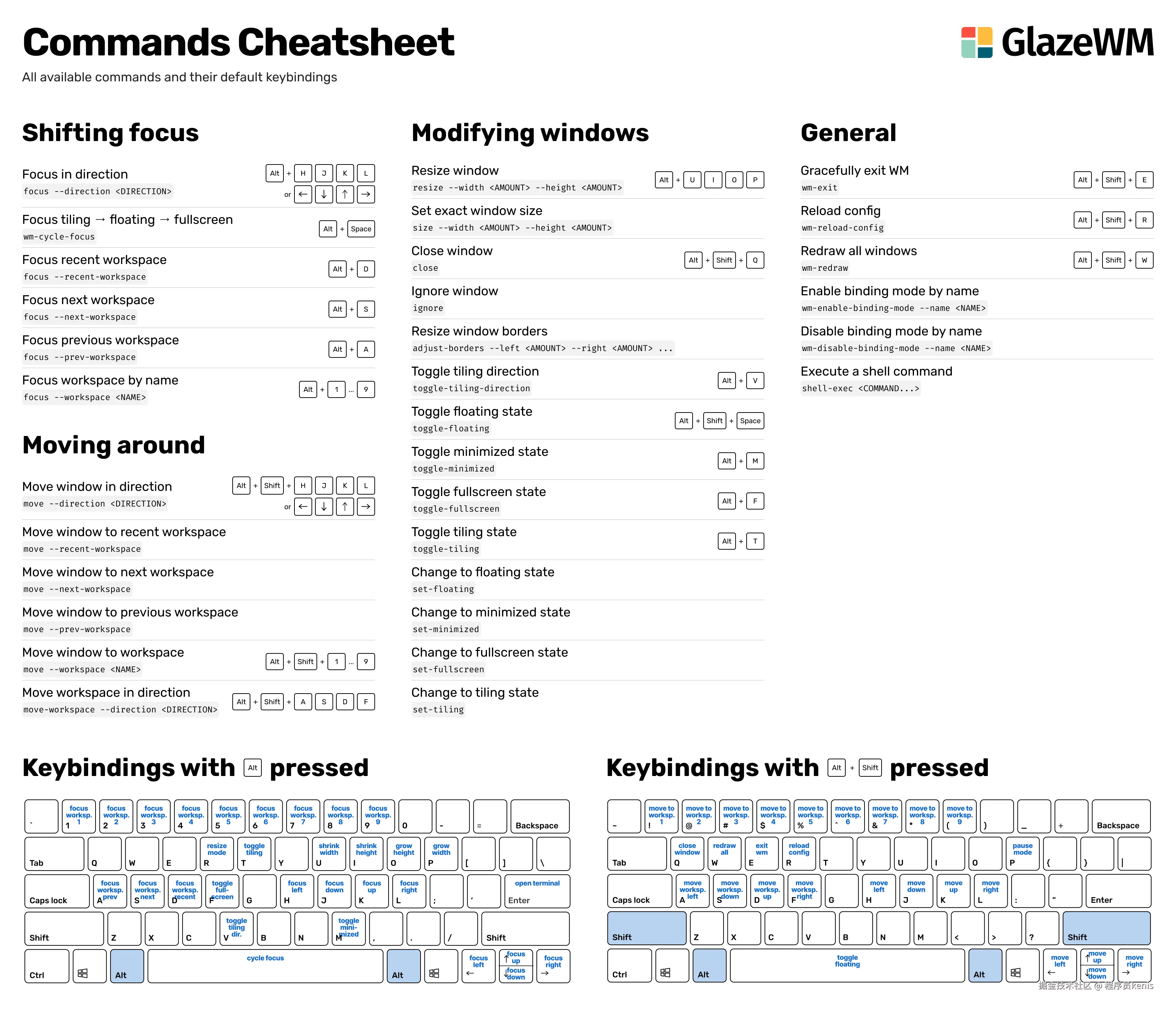
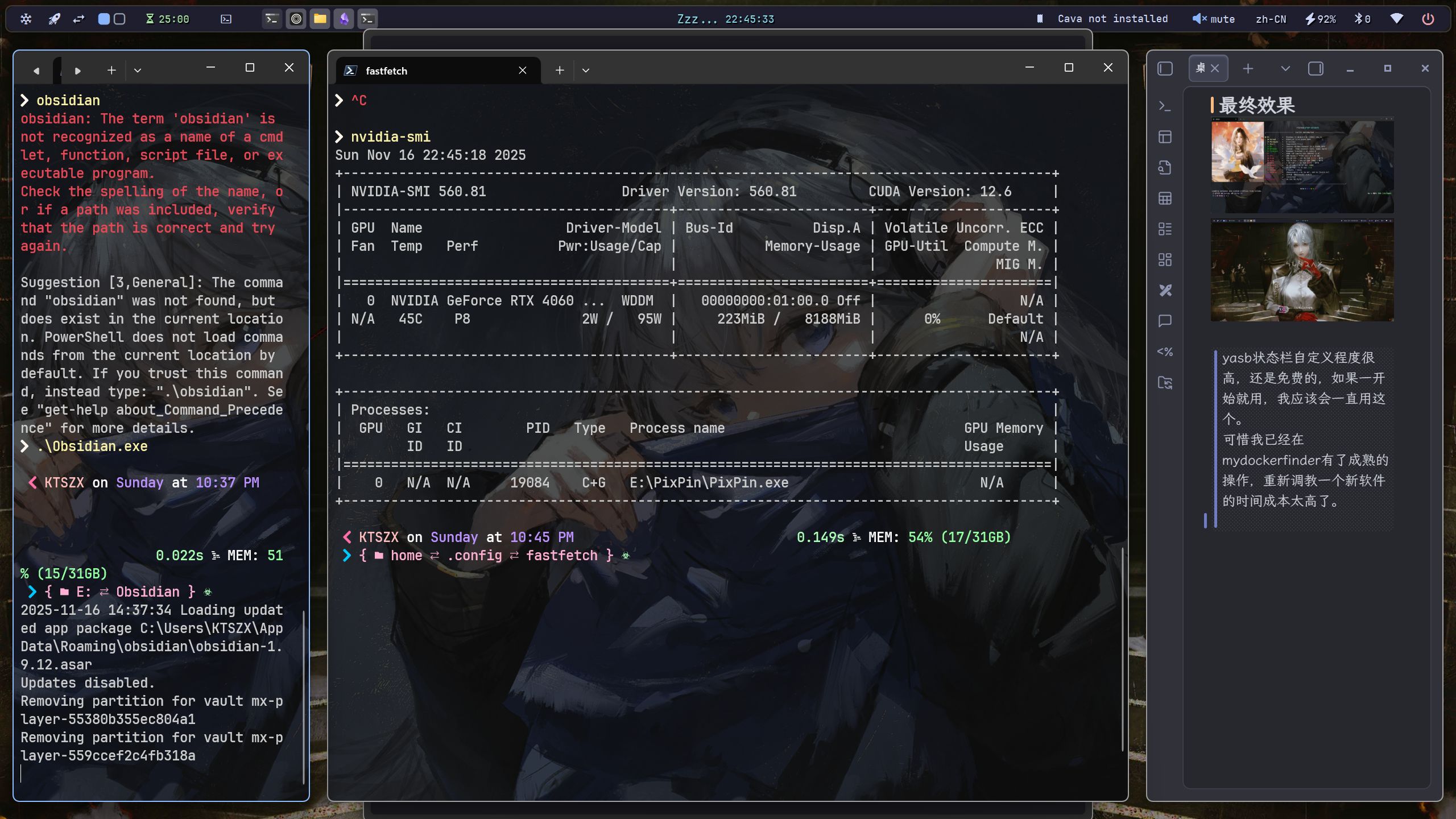
winget install GlazeWM有了这可鼠标可以扔了孩子。
7.状态栏 #
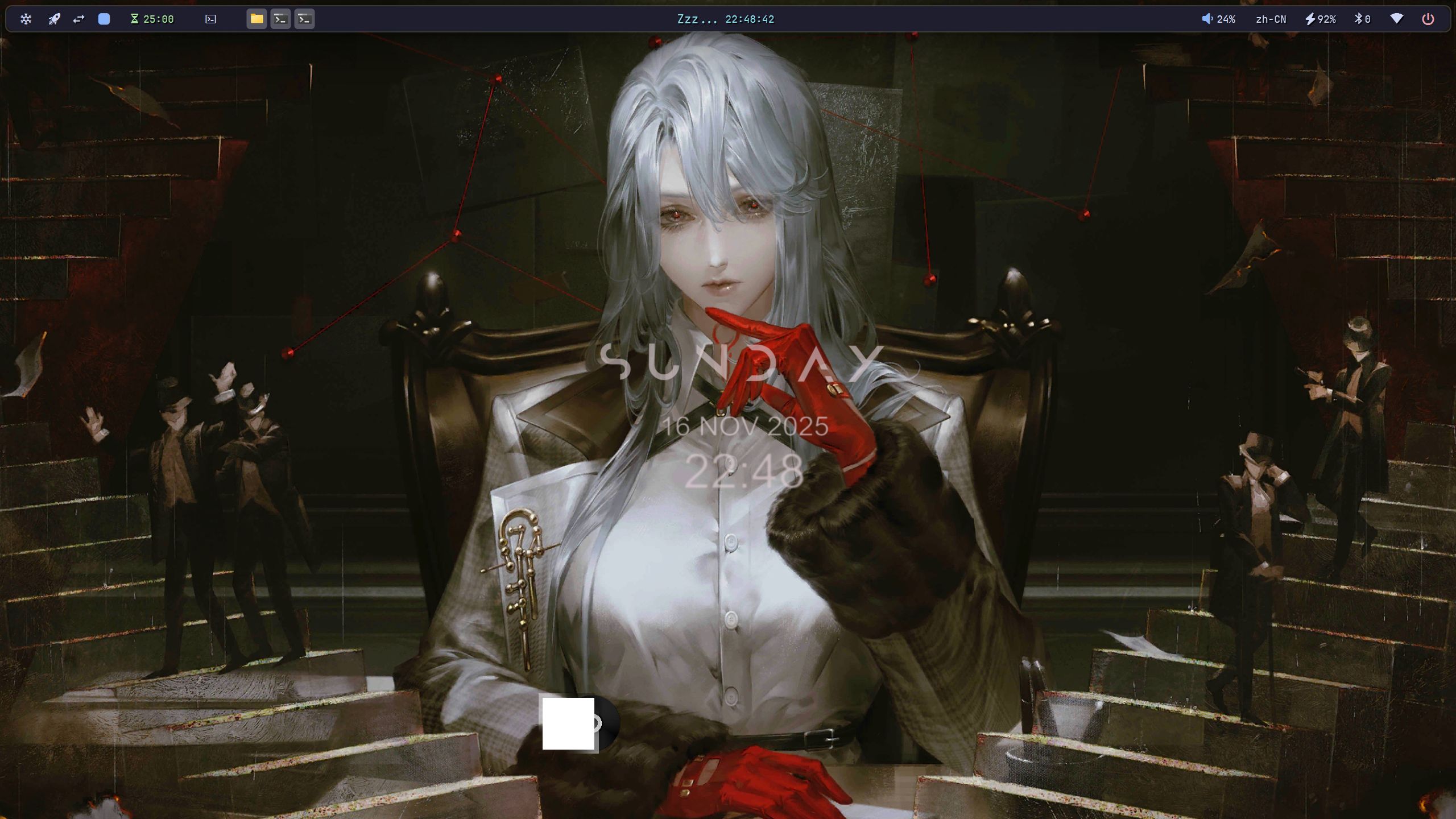
winget install --id AmN.yasb最终效果 #
终端 #
桌面 #
多开 #
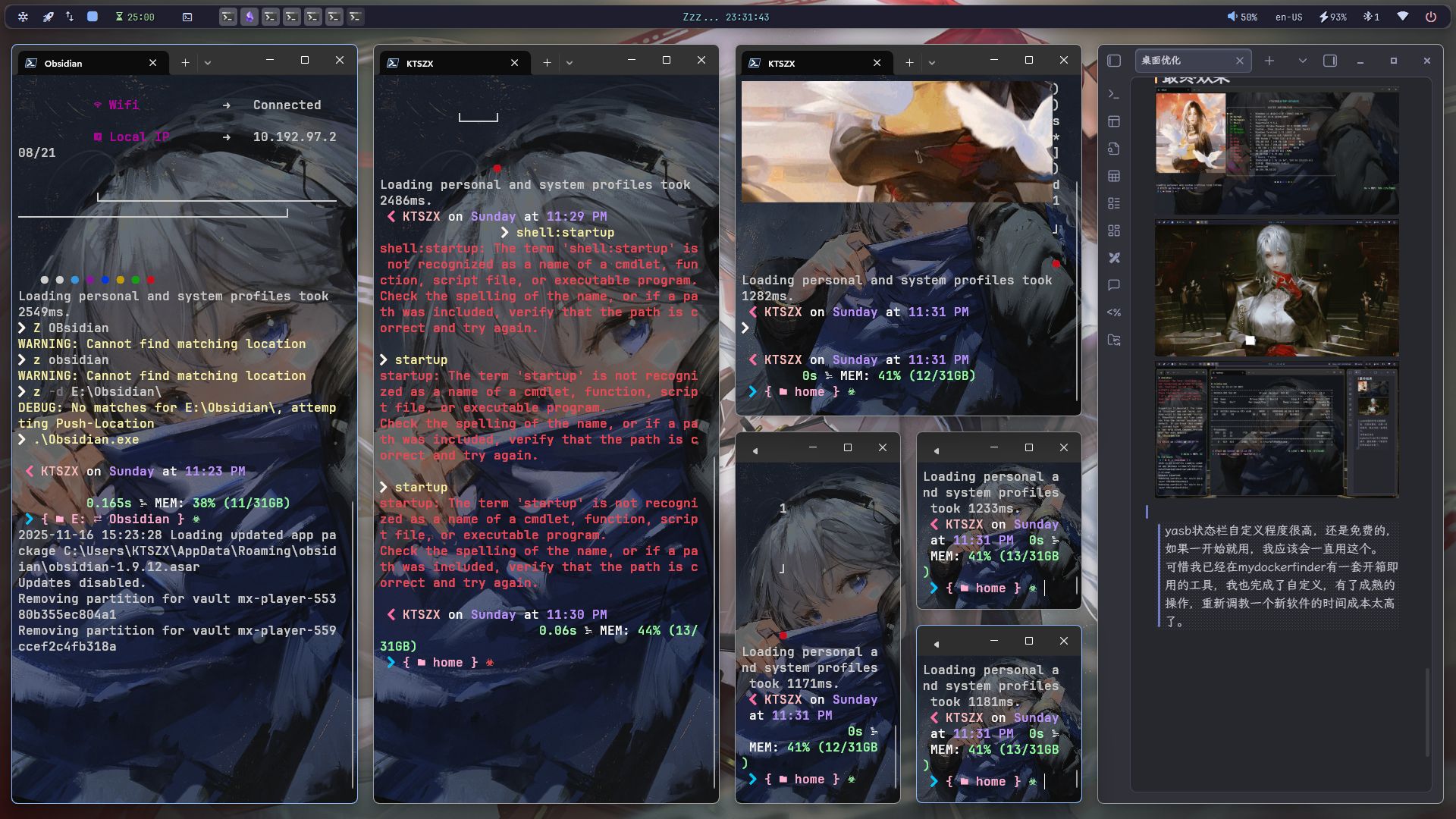
yasb状态栏自定义程度很高,还是免费的,如果一开始就用,我应该会一直用这个。 可惜我已经在mydockerfinder有一套开箱即用的工具,我也完成了自定义,有了成熟的操作,重新调教一个新软件的时间成本太高了。
等到软件和你都记住你所有常用软件的位置,你就不需要图形化界面了孩子。什么都可以用终端启动。